책상용 모니터 암 고르는 법 — VESA·하중·용도별 체크
VESA, 스탠드 제외 무게, 클램프·그로밋, 싱글·듀얼과 곡면 여유까지 — 설치 전에 맞춰 볼 기준을 정리했습니다.
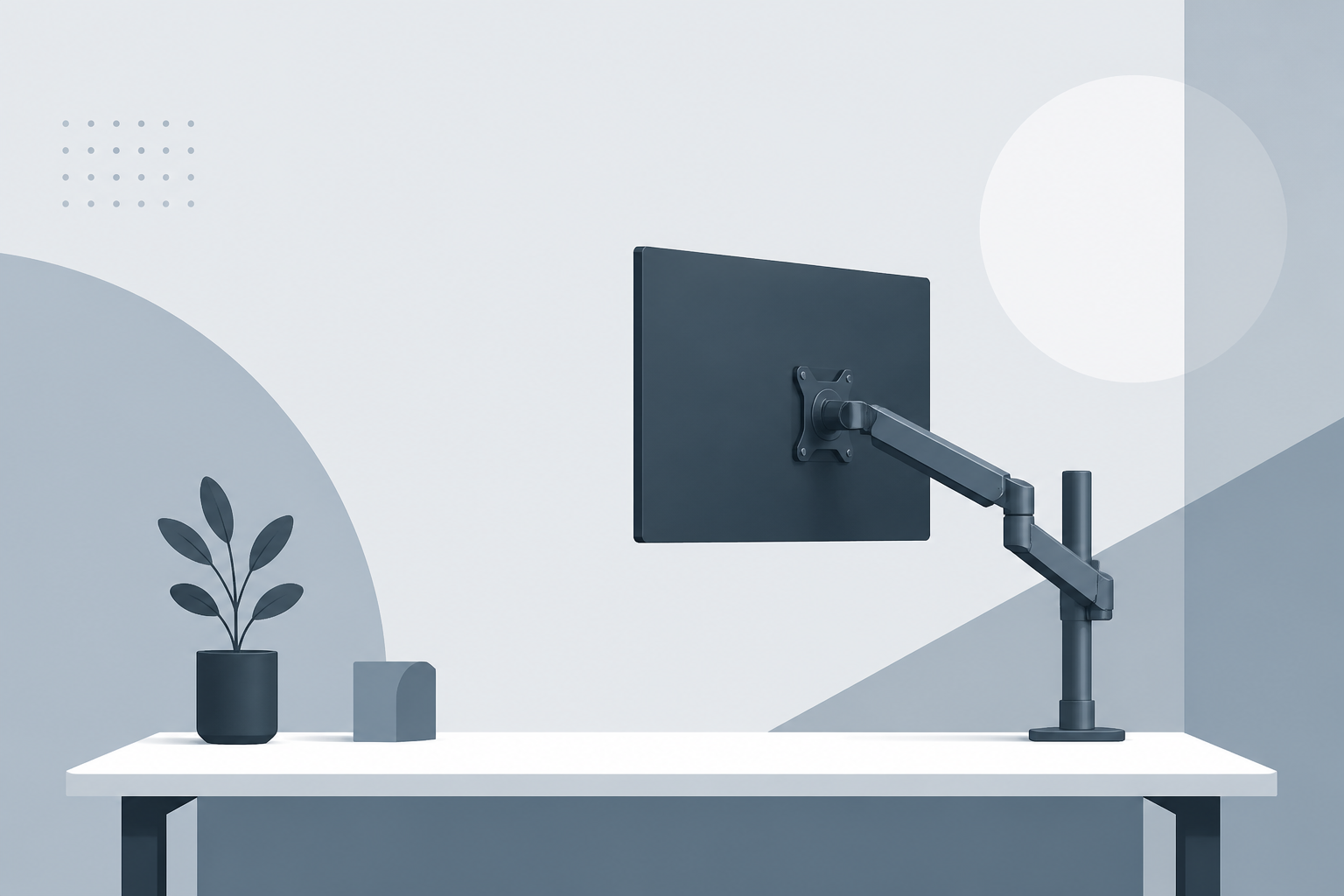
모니터 암은 스탠드를 떼고 모니터를 공중에 띄워, 책상 공간을 비우고 눈높이를 맞추기 위한 장치입니다. 다만 “인치만 보고” 사면 VESA가 안 맞거나, 스탠드 포함 무게로 계산해 처지거나, 책상 뒤가 막혀 클램프가 안 물리는 실패가 흔합니다.
이 글은 설치 전에 맞춰 볼 순서—VESA · 스탠드 제외 무게 · 책상 고정 · 싱글/듀얼 · 움직임 방식—과 용도별 니즈를 정리합니다. 노트북 포트 확장이 필요하면 노트북용 USB-C 허브 가이드도 함께 보면 책상 구성을 맞추기 쉽습니다.
핵심 순서: VESA 홀 → 스탠드 제외 무게(+곡면 여유) → 책상 두께·뒤 여유 → 싱글/듀얼 → 가스스프링 필요 여부.
모니터 암이 하는 일
모니터 뒷면의 VESA 홀에 암을 고정하고, 책상 가장자리(클램프)나 구멍(그로밋)에 베이스를 물립니다. 화면 높이·거리·기울기를 바꿀 수 있어 거북목·어깨 긴장을 줄이는 데 도움이 되고, 스탠드가 차지하던 자리를 키보드·필기 공간으로 돌릴 수 있습니다.
- 책상이 좁아 듀얼을 못 올릴 때
- 모니터가 너무 낮아 목을 숙일 때
- 화면을 자주 밀었다 당겼다 할 때(화상회의·필기·코딩)
구매 전 스펙을 읽는 법
1) VESA — 가장 먼저
모니터 뒷면 나사 구멍 간격이 보통 75×75mm 또는 100×100mm입니다. 대형·일부 모델은 다른 규격이거나 홀이 없을 수 있습니다. 홀이 없으면 암만 사도 장착이 안 되고, 어댑터를 쓰면 그 무게까지 하중에 더해야 합니다. 사양표의 “VESA 마운트 지원”과 실제 뒷면을 같이 확인하세요.
2) 무게 — 스탠드 제외가 기준
암은 스탠드를 떼고 패널만 듭니다. 박스 무게·스탠드 포함 무게로 고르면 과하거나 부족한 제품을 집기 쉽습니다. 스펙의 스탠드 제외 무게가 암의 지원 하중(최소~최대) 안에 들어와야 합니다. 최대치에 딱 붙이면 처짐·관절 피로가 나기 쉬우니 여유를 둡니다.
- 대략 24~27인치 패널은 수 kg대, 32인치·4K는 더 무겁고, 울트라와이드·대형 곡면은 무게와 무게 중심 모두 부담이 큽니다.
- 곡면·울트라와이드는 무게 중심이 앞으로 쏠려 관절이 느끼는 실하중이 커질 수 있습니다. 평면보다 여유 하중을 더 잡는 편이 안전합니다.
3) 책상 — 클램프 vs 그로밋
- 클램프 — 책상 가장자리를 집습니다. 두께 범위(예: 대략 1~8cm대 제품이 많음)와 뒤쪽 여유(벽·프레임에 막히면 설치 불가)를 봅니다.
- 그로밋 — 책상 구멍에 고정. 뒷면이 막힌 책상·클램프가 안 되는 구조에 유리합니다.
- 얇은 합판·약한 상판은 클램프 하중으로 휘거나 파손될 수 있습니다. 상판 재질·보강 여부를 함께 봅니다.
4) 싱글 vs 듀얼
모니터 한 대면 싱글 암으로 충분한 경우가 많습니다. 두 대면 듀얼 암(한 베이스에 두 팔)과 싱글 암 두 개 중 고릅니다. 듀얼은 케이블·설치가 한곳에 모이고, 싱글 두 개는 좌우 독립 배치·하중 분산에 유리할 수 있습니다. 듀얼은 양쪽 합산 하중과 책상 한곳의 집중 하중을 꼭 계산하세요.
5) 움직임 — 가스스프링과 관절
자주 높이·거리를 바꾸면 가스스프링형처럼 한손으로 부드럽게 움직이는 쪽이 편합니다. 거의 고정해 쓰고 각도만 가끔 바꾸면 기본 관절형으로도 충분한 경우가 있습니다. 틸트·스위블·회전(피벗) 범위가 실제로 필요한지, 케이블 클립·정리 홈이 있는지도 일상 사용감에 영향을 줍니다.
용도별로 보는 니즈
재택·사무 (자세·공간)
27인치 전후 싱글이 많습니다. VESA·스탠드 제외 무게·클램프 가능 여부만 맞춰도 실패가 크게 줄어듭니다. 설치 후 모니터 상단이 눈높이보다 조금 낮게, 화면 거리·살짝 뒤로 기울기를 잡으면 목이 덜 굽습니다.
듀얼 모니터
합산 하중·책상 한곳 집중 하중·뒤 여유를 우선합니다. 좌우 독립 조절이 필요한지, 한 베이스로 정리할지 먼저 정한 뒤 제품을 고릅니다. HDMI/DP 케이블 여유 길이도 미리 확보하세요.
울트라와이드·대형·곡면
“32인치 가능” 문구만 믿지 말고 스탠드 제외 무게·VESA·하중 여유(곡면 마진)를 대조합니다. 고하중 전용 암·튼튼한 책상 구조를 전제로 보는 편이 안전합니다.
책상이 약하거나 벽 밀착
클램프 두께 범위·뒤 여유·상판 강도를 먼저 보고, 안 되면 그로밋·보강판·책상 교체를 검토합니다. 암보다 책상이 먼저 한계인 경우가 많습니다.
자주 하는 실패
- VESA 미확인 → 장착 불가
- 스탠드 포함 무게로 계산 → 처짐·과설계
- 약한 책상·뒤 막힘 → 설치 실패·상판 손상
- 케이블 길이 부족 → 암만 움직이고 화면은 못 밈
구매 전 체크리스트
- 모니터 VESA(예: 75×75 / 100×100)와 암 브래킷이 맞는다
- 스탠드 제외 무게가 암 하중 범위 안이고, 최대치에 딱 붙지 않는다
- 곡면·울트라와이드면 하중 여유를 더 잡았다
- 책상 두께·뒤 여유·재질이 클램프(또는 그로밋)에 맞는다
- 싱글/듀얼·합산 하중을 정했다
- 자주 움직일지(가스스프링)와 케이블 여유를 확인했다
- 반품·보증·구성품(나사·스페이서)을 읽었다
모니터·책상·암 조합은 세대마다 다릅니다. 장바구니 전에 모니터 사양표와 암 상세의 VESA·하중·클램프 범위를 한 줄로 대조하는 것이 가장 안전한 방법입니다.
자주 묻는 질문
VESA가 없으면 암을 못 쓰나요?
전용 어댑터·브래킷이 있는 경우에만 가능합니다. 어댑터 무게를 하중에 더하고, 모니터·어댑터 호환을 확인한 뒤 진행하세요.
설치 후 모니터가 천천히 내려가요
하중 부족·가스스프링 장력 미조정·나사 미체결이 흔한 원인입니다. 무게를 다시 대조하고, 제품 설명의 장력 조절·조임 순서를 따릅니다. 계속되면 사용을 멈추고 하중이 맞는 구성으로 바꾸세요.
벽걸이와 뭐가 다른가요?
벽걸이는 벽에 고정하고, 모니터 암은 보통 책상에 고정합니다. 책상을 옮기거나 임차 공간이면 암이 유리한 경우가 많고, 벽 시공이 가능하면 벽걸이도 선택지입니다.