노트북용 외장 키보드 고르는 법 — 배열·연결·소음·용도별 체크
풀배열·텐키리스·콤팩트, 유선·블루투스·수신기, 소음·멀티기기·배터리까지 — 거치대와 맞출 외장 키보드 기준을 정리했습니다.
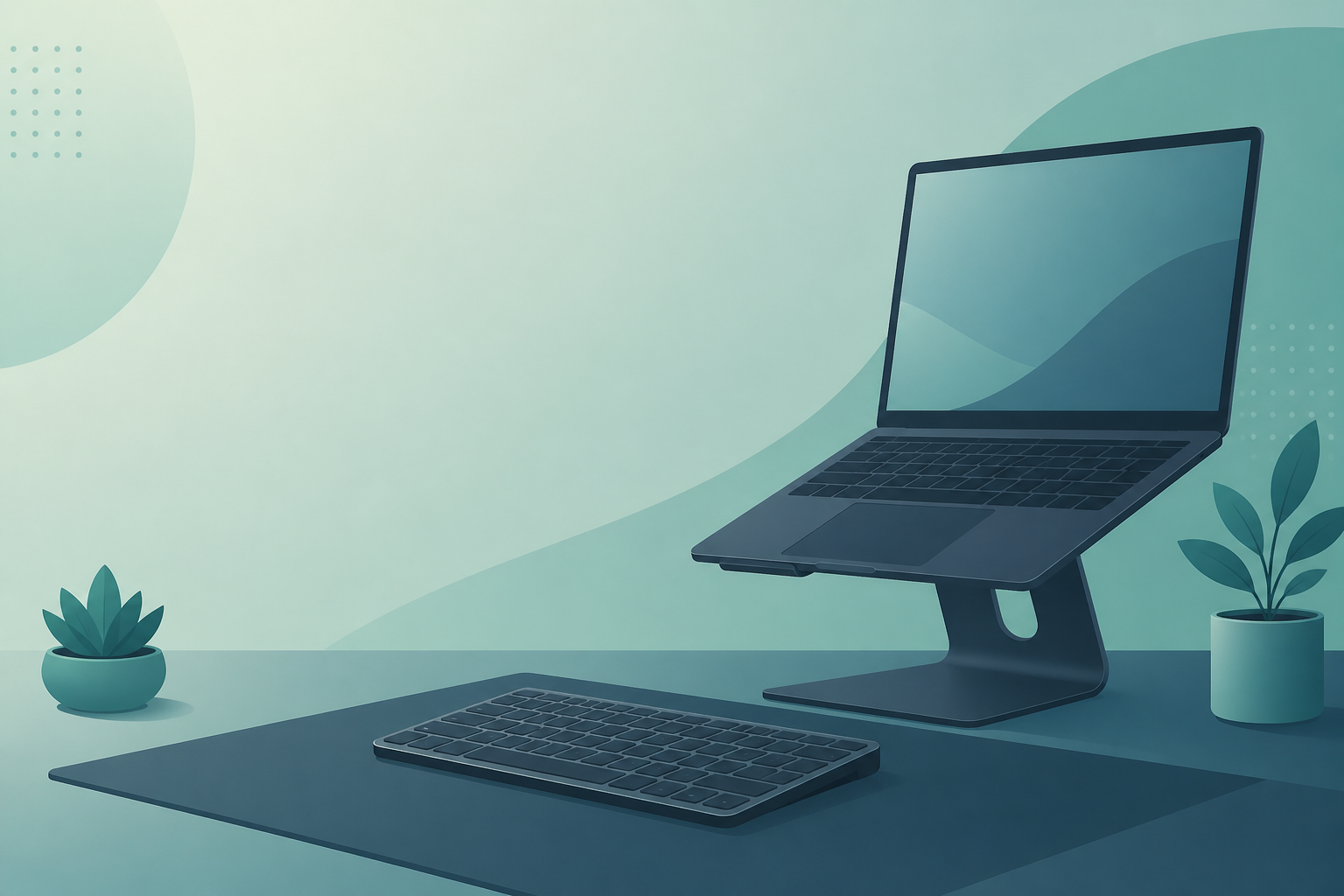
노트북을 눈높이로 올리면 내장 자판을 쓰기 어렵습니다. 이때 외장 키보드는 “타건감만”이 아니라 배열 크기·연결 방식·소음·배터리가 한꺼번에 맞아야 하루 종일 편합니다. 예쁜 미니 배열만 보고 고르면 숫자키·방향키에서 막히는 경우가 많습니다.
이 글은 풀배열·텐키리스·콤팩트 배열, 유선·블루투스·수신기, 소음·키 방식, 멀티기기와 구매 직전 체크를 정리합니다. 화면을 올렸다면 노트북 거치대 가이드와 같이 보고, 포인터는 무선 마우스 가이드, 손목 각도는 팜레스트 가이드와 세트로 맞추면 책상 균형이 잡히기 쉽습니다.
핵심: 숫자·방향키 사용 빈도 → 배열 크기 → 연결(유선·블루투스·수신기) → 소음·배터리.
먼저 정할 것 — 숫자 입력과 책상 폭
엑셀·회계·데이터 입력이 잦으면 숫자 키패드가 있는 풀배열이 편합니다. 문서·코딩·브라우저가 중심이면 숫자패드를 뺀 텐키리스가 마우스·트랙패드를 몸 가까이에 두기 좋고, 어깨가 덜 벌어지는 경우가 많습니다. 책상이 좁거나 가방에 넣을 일이 많으면 75%·65% 같은 콤팩트 배열을 보되, Delete·Home·방향키 위치가 낯설 수 있으니 배치 사진을 꼭 확인하세요.
배열 — 풀배열 · 텐키리스 · 콤팩트
- 풀배열 — 익숙함·숫자 입력. 폭이 넓어 마우스가 멀어질 수 있음.
- 텐키리스 — 공간·자세 균형이 좋음. 숫자만 많을 때는 별도 숫자패드도 검토.
- 75%·65% — 휴대·미니 데스크. 단축키·키 위치가 바뀌므로 초보에게는 적응 비용이 큼.
연결 방식 — 유선 · 블루투스 · USB 수신기
유선은 배터리 걱정이 없고 입력이 안정적입니다. 고정 책상·게임처럼 끊김이 거슬릴 때 유리합니다.
블루투스는 노트북·태블릿을 오갈 때 편하고, 멀티 페어링(기기 여러 대 등록)이 있으면 모드만 바꿔 쓸 수 있습니다. 절전 후 깨어날 때 잠깐 딜레이가 날 수 있습니다.
USB 수신기(2.4GHz)는 설정이 단순하고 반응이 안정적인 편이 많아, 한 자리 PC·반응을 중시할 때 자주 고릅니다. 수신기 분실·포트 한 칸이 단점입니다. 유선·블루투스·수신기를 모두 지원하는 멀티 모드는 집·회사·미팅을 오갈 때 유용합니다.
소음·키 방식·손목
공유 오피스·도서관·밤 작업이면 저소음이 우선입니다. 얇은 노트북형(펜타그래프류)은 상대적으로 조용한 경우가 많고, 기계식·무접점은 축·윤활·하우징에 따라 소음·타건감 편차가 큽니다. “좋은 키감”보다 하루 소음 허용치를 먼저 정하세요.
장시간 타이핑이면 키압이 너무 무겁지 않은지, 각도(틸트)·팜레스트 호환을 봅니다. 거치대로 화면만 올리고 손목이 꺾이면 외장 키보드 높이와 받침을 같이 조정해야 합니다.
멀티기기·OS·배터리
회사 노트북과 개인 기기·태블릿을 번갈아 쓰면 멀티 페어링·전환 단축키가 체감이 큽니다. Windows·macOS를 같이 쓰면 한영·특수키 각인·OS 전환 지원 여부를 확인하세요. 무선은 잔량 표시·전원 스위치·충전 중 사용 가능 여부가 “갑자기 멈춤”을 줄입니다. RGB가 밝으면 배터리가 빨리 닳는 이야기가 많으니, 사무 위주면 조명을 끄거나 약한 제품을 고르는 편이 낫습니다.
용도별 니즈
- 문서·메일 — 저소음·텐키리스 또는 익숙한 풀배열. 블루투스 멀티기기.
- 엑셀·숫자 입력 — 풀배열 우선. 텐키리스면 별도 숫자패드.
- 코딩·단축키 — 방향키·펑션키 유지(텐키리스·75%). 배열 낯섦 주의.
- 거치대+외부 입력 — 무선·텐키리스로 마우스 공간 확보.
- 이동·카페 — 콤팩트·가벼움·수신기 수납. 분실 리스크 점검.
구매 직전 체크리스트
- 숫자·방향·펑션키 중 무엇을 매일 쓰는가
- 풀배열·텐키리스·콤팩트 중 책상 폭에 맞는가
- 유선·블루투스·수신기·멀티 모드 중 무엇이 맞는가
- 소음 허용치(사무실·야간)에 맞는가
- 멀티 페어링·OS(Windows/mac) 전환이 필요한가
- 배터리·잔량 표시·수신기 수납이 있는가
- 손목 각도·팜레스트를 같이 볼 계획인가
사용자들의 사용 의견
여러 구매·사용 후기에서 자주 보이는 체감을 묶었습니다. 특정 제품이나 작성자를 가리키지 않으며, 배열·소음 취향에 따라 다를 수 있습니다.
- 노트북을 거치대에 올린 뒤 외장 키보드로 바꾸면 목이 덜 숙여진다는 만족이 가장 먼저 나옵니다.
- 멀티 페어링으로 노트북·태블릿을 오가면 키보드 하나로 충분해졌다는 이야기가 반복됩니다.
- 예쁜 미니 배열을 샀다가 숫자·단축키 위치에 적응 못 해 텐키리스·풀배열로 다시 산 경험이 있습니다.
- 사무실에서는 키감보다 타건 소음 불만이 커서, 저소음 축·얇은 타입으로 바꾼 뒤 편해졌다는 의견이 많습니다.
- 수신기 수납이 없으면 동글 분실 걱정이 크고, 블루투스를 겸한 뒤 마음이 편해졌다는 후기가 있습니다.
- 배터리 잔량이 안 보이면 회의 중에 꺼진 경험이 있어, 잔량 표시·유선 충전 병행을 중요하게 보는 사람이 많습니다.
- 풀배열은 숫자에 편하지만 책상이 좁으면 마우스가 멀어져 어깨가 피곤하다는 아쉬움도 자주 나옵니다.
자주 묻는 질문
내장 키보드로 충분하지 않나요?
거치대로 화면을 올리면 내장 자판 자세가 나빠집니다. 장시간 타이핑·자세가 목적이면 외장 키보드 체감이 큽니다.
텐키리스만 사도 되나요?
숫자 입력이 적으면 무난합니다. 엑셀이 많으면 풀배열이거나 별도 숫자패드를 같이 보세요.
블루투스가 게임에도 되나요?
일반 작업은 충분한 경우가 많습니다. 반응·끊김이 거슬리면 수신기 모드나 유선을 검토하세요.
마우스와 같이 사야 하나요?
필수는 아닙니다. 다만 거치대+외장 입력을 한 세트로 보면 책상 배치가 한 번에 정리되는 경우가 많습니다.