노트북 쿨링패드 고르는 법 — 흡기·풍량·소음·용도별 체크
리프트와 팬의 역할, 흡기구 정렬·인치 호환·풍량·소음, 용도별 니즈와 구매 직전 체크까지 — 발열 보조를 고르는 기준을 정리했습니다.
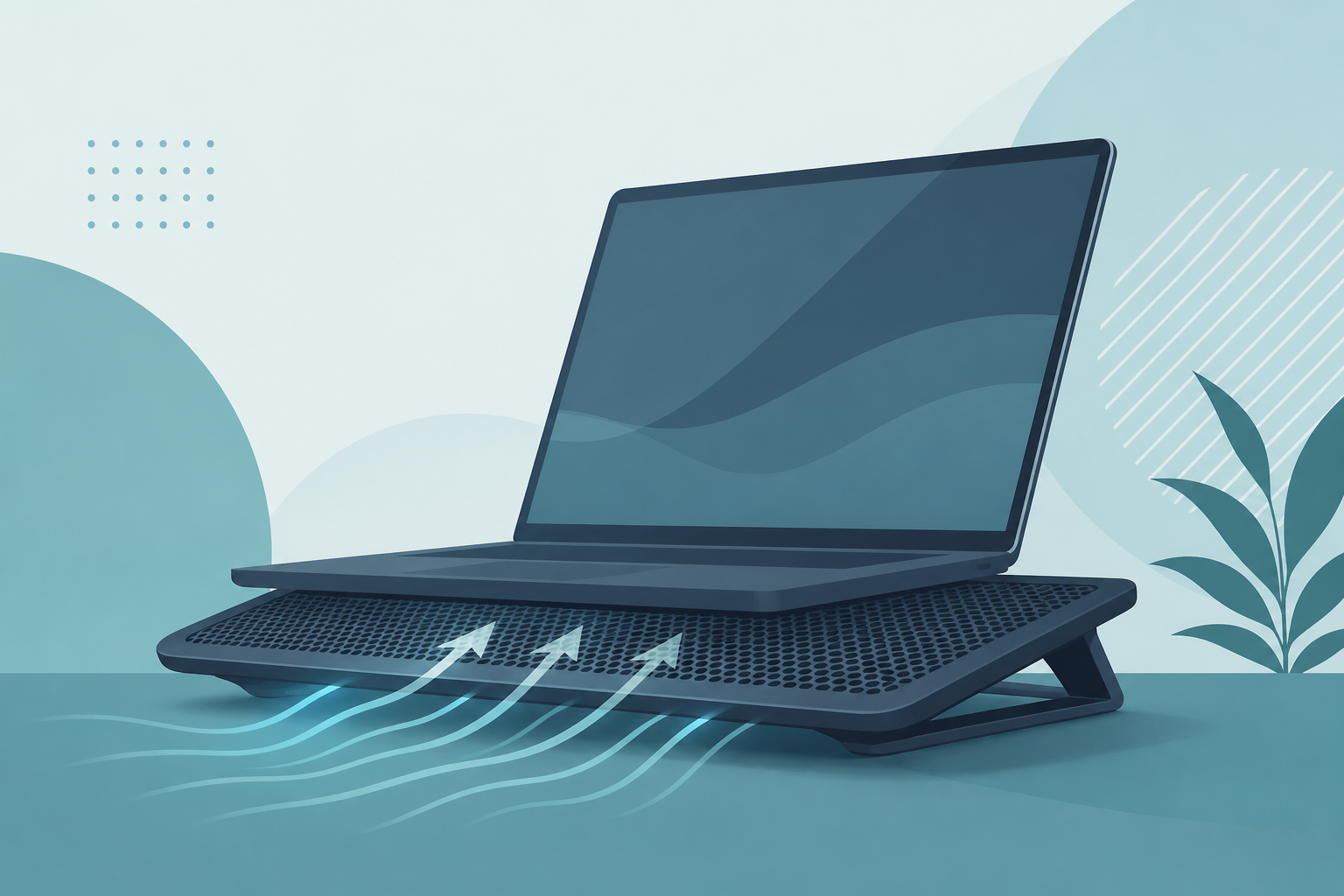
노트북 쿨링패드는 본체를 바닥에서 띄우거나, 하단으로 공기를 밀어 넣어 흡기·배기를 돕는 도구입니다. 팬만 많다고 시원해지지 않고, 흡기구와 어긋난 바람·침대 위 사용·먼지 막힘이면 체감이 거의 없을 수 있습니다.
이 글은 리프트와 팬의 역할, 인치·흡기 정렬·풍량·소음·각도, 용도별 니즈와 구매 직전 체크를 정리합니다. 화면 높이와 자세가 먼저라면 노트북 거치대 가이드를, USB 포트가 빠듯하면 USB-C 허브 가이드와 같이 보면 책상 구성이 정리됩니다.
핵심: 하판 흡기구 위치 확인 → 패드 인치·팬 위치 정렬 → 풍량·소음·각도 → 딱딱한 평평한 책상에서만 사용.
쿨링패드가 하는 일
역할은 크게 두 갈래입니다. 리프트는 본체를 들어 올려 자연 대류 공간을 만들고, 팬은 찬 공기를 밀어 넣거나 뜨거운 공기를 빼내 강제 순환을 돕습니다. 둘을 겸한 제품이 흔합니다. 이불·소파처럼 푹신한 면 위에서는 흡기가 막혀 효과가 거의 없고, 오히려 내부 팬 부담만 커질 수 있습니다.
기대치는 “몇 도 내려간다”보다 고부하에서 성능 제한(스로틀링)이 덜한지에 두는 편이 실용적입니다. 저전력·가벼운 문서 작업만 한다면 리프트형 거치대만으로도 충분한 경우가 많습니다.
먼저 확인할 것 — 흡기구·인치
본체를 뒤집어 하판·측면의 통풍구 위치를 봅니다. 바람이 그 구멍으로 들어가야 내부 쿨링이 이어집니다. 팬이 구석에만 몰려 있으면 체감이 들쭉날쭉해지기 쉽습니다.
- 인치 호환 — 패드 권장 크기가 노트북보다 작으면 지지가 불안합니다. 15.6·16·17형대는 표기 범위를 넉넉히 봅니다.
- 흡기 정렬 — 하판 중앙 흡기면 중앙·대형 팬, 좌우로 넓으면 듀얼·광역 배치가 유리한 경우가 많습니다.
- 미끄럼 방지 — 고무 패드·걸림턱이 있어 타이핑·트랙패드 조작 때 밀리지 않는지 확인합니다.
선택 기준 — 풍량·소음·각도·전원
풍량·팬 구조
비교할 때 유용한 지표는 풍량(CFM 등)입니다. 숫자가 공개된 제품이 비교하기 쉽고, 미공개면 팬 지름·배치·속도 조절 유무로 감을 잡습니다. 큰 팬 소수는 같은 풍량을 낮은 회전으로 내는 경우가 많아 소음에 유리한 편이고, 작은 팬 다수는 국소 냉각에 가깝습니다. “팬 개수 = 성능”으로만 보지 않는 편이 안전합니다.
소음
야간·공유 공간이면 저속 모드·대형 단일팬 쪽을 우선합니다. 게임·렌더처럼 짧은 고부하라면 풍량을 올리고 소음을 감수하는 선택이 됩니다. 속도 조절이 있으면 평소는 낮게, 필요할 때만 올리면 균형이 잡힙니다.
각도·자세
다단 각도 조절은 통풍뿐 아니라 화면 기울기·손목 부담에도 영향을 줍니다. 눈높이가 목표라면 쿨링패드만으로 부족한 경우가 많아, 그때는 거치대와 역할을 나누는 편이 낫습니다.
USB 전원·패스스루
대부분 USB로 전원을 받습니다. 포트가 부족한 노트북이면 패스스루(허브) 포트가 있는 제품이 편합니다. 다중 팬·조명까지 있으면 전류 여유가 있는 포트·허브를 쓰는 편이 안정적입니다.
용도별 니즈
- 문서·브라우저 — 리프트·저소음 우선. 팬 강제는 선택.
- 화상·도서관·기숙사 — 소음·저속 모드. 메쉬 먼지 청소 주기.
- 편집·렌더·고부하 — 흡기 정렬·풍량·속도 조절. 온도·팬 소음을 전후로 비교해 보면 판단이 쉽습니다.
- 얇은 저전력 노트북 — 효과가 작을 수 있음. 과한 투자 전에 거치·통풍부터.
- 이동 근무 — 무게·접이식. 가방에 넣을 때 팬 보호·케이블 길이.
사용·관리에서 자주 놓치는 점
- 침대·소파·무릎 위 — 흡기 막힘. 딱딱한 책상만.
- 메쉬·팬 먼지 — 풍량이 줄고 노트북 쪽으로 먼지가 들어갈 수 있어 주기적으로 청소.
- 소음이 갑자기 커지면 — 베어링·이물질 점검. 방치하면 수명이 짧아집니다.
구매 직전 체크리스트
- 하판·측면 흡기구 위치를 확인했는가
- 패드 권장 인치가 내 노트북 이상인가
- 팬 배치가 흡기구와 대략 맞는가
- 풍량·속도 조절·소음이 사용 환경에 맞는가
- 각도·미끄럼 방지·하중이 감당 가능한가
- USB 포트·패스스루가 빠듯하지 않은가
- 평평한 책상에서만 쓸 계획인가
사용자들의 사용 의견
여러 구매·사용 후기에서 자주 보이는 체감을 묶었습니다. 특정 제품이나 작성자를 가리키지 않으며, 노트북 흡기 위치·작업 부하에 따라 다를 수 있습니다.
- 온도가 드라마틱하게 안 떨어져도, 노트북 자체 팬이 덜 굉음을 낸다는 체감이 “사서 만족”으로 이어지는 경우가 많습니다.
- 하판 흡기가 있는 기종에서는 패드 팬을 흡기구에 맞춘 뒤 스로틀링이 줄어들었다는 이야기가 반복됩니다.
- 흡기가 바닥에 약한 얇은 노트북은 “기대보다 미지근하다”는 아쉬움이 있고, 대신 각도·통풍 공간 이득으로 쓰는 의견이 있습니다.
- 최대 풍량은 시원하지만 소음·바람 소리가 거슬려, 평소엔 저속·필요할 때만 올리는 식으로 쓰는 사람이 많습니다.
- 부피·무게 때문에 휴대용으로는 거의 안 쓰고, 집·사무실 책상 전용으로 두는 후기가 흔합니다.
- 미끄럼 방지·인치 여유가 부족하면 노트북이 살짝 밀리거나 모서리가 뜨는 느낌이 난다는 의견이 있어, 크기·고무 패드를 다시 보는 경우가 있습니다.
자주 묻는 질문
팬 없는 받침대만으로도 되나요?
공간을 열면 자연 대류로 조금 나아질 수 있습니다. 고부하·스로틀링이 잦다면 팬이 있는 쪽이 직접적입니다.
거치대와 쿨링패드 중 뭐가 먼저인가요?
목·어깨·눈높이가 문제면 거치대·외부 입력이 먼저입니다. 온도·성능 제한이 문제면 흡기·쿨링을 봅니다. 둘 다면 역할이 겹치지 않게 높이와 통풍을 나눠 잡습니다.
팬이 많으면 더 시원한가요?
개수보다 지름·배치·흡기 정렬·실제 풍량이 중요합니다. 소형 팬 다수는 소음만 커지는 경우도 있습니다.
먼지 걱정도 있나요?
주변이 지저분하면 팬이 먼지를 밀어 넣을 수 있습니다. 패드 메쉬와 노트북 통풍구를 같이 관리하는 편이 낫습니다.