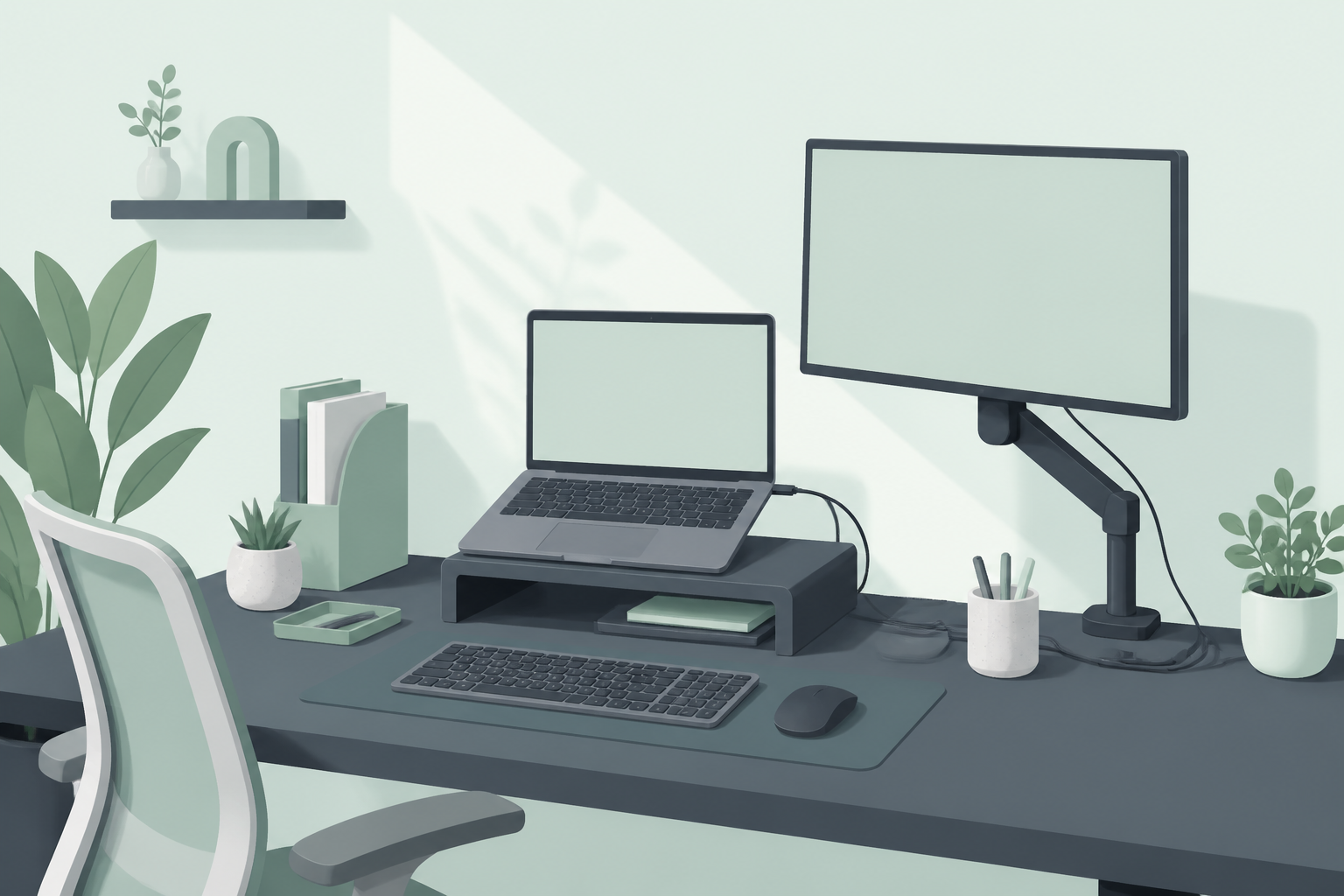
재택 책상을 “예쁘게” 채우기보다, 하루 8시간 앉아도 덜 아픈 순서로 쌓는 편이 체감이 큽니다. 이 글은 의자·화면 높이 → 입력 장치 → 연결(허브) → 화상 → 정리까지, 무엇을 언제 살지 의사결정 순서로 묶습니다. 개별 고르는 법은 각 가이드로 이어가면 됩니다.
화면이 낮아 목이 아픈 상태라면 먼저 화면이 낮을 때 해결하는 법을 보고, 아래 순서표에 맞춰 조합을 고르세요.
핵심 순서: ① 의자·발 닿기 ② 화면 눈높이(거치대 또는 모니터+암) ③ 외장 키보드·마우스 ④ 포트·전원(허브) ⑤ 화상(웹캠·조명) ⑥ 케이블 정리.
먼저 정할 것 — 예산보다 역할
- 노트북만 — 거치대 + 외장 입력 + (필요 시) 허브
- 노트북 + 외장 모니터 — 모니터를 메인으로 · 암으로 높이 · 노트북은 보조/닫기
- 화상 비중 큼 — 카메라 각도·조명·음질을 화면만큼 앞에
- 좁은 책상 — 암·접이식 거치·케이블 트레이로 바닥 면적 확보
구성 순서 — 1단계부터
1) 의자·책상 높이 — 발바닥이 바닥에 닿고, 타이핑 시 팔꿈치가 대략 90~100도가 되게 맞춥니다. 책상이 고정이면 의자 높이·발받침으로 보정합니다. (가구 자체는 이 글의 CTA 범위 밖이지만, 액세서리보다 먼저입니다.)
2) 화면 높이 — 화면 상단 ≈ 눈높이, 시선은 살짝 아래. 노트북만이면 거치대, 외장 모니터면 모니터 암으로 맞춥니다. 거리는 대략 팔 길이.
3) 입력 분리 — 화면을 올리면 노트북 키보드는 손목이 꺾이기 쉽습니다. 외장 키보드·무선 마우스를 책상에 둡니다.
4) 연결 — HDMI·유선랜·여러 USB가 필요하면 USB-C 허브로 포트를 모읍니다. PD·디스플레이 호환을 먼저 확인하세요.
5) 화상 — 회의가 많으면 웹캠·조명·음질을 화면 다음으로 둡니다. 렌즈는 눈높이 근처가 자연스럽습니다.
6) 정리 — 멀티탭·어댑터를 책상 뒤·트레이로 내리고, 선을 묶어 발에 걸리지 않게 합니다. 장식은 그 다음입니다.
상황별 조건표
상황
우선 조합
노트북만 · 예산 최소
거치대 + 키보드·마우스
외장 모니터 추가
모니터 암 + 허브(디스플레이)
회의·면접 많음
눈높이 카메라 + 조명 + 웹캠
포트·선이 복잡
허브/도킹 + 케이블 정리
거치대만 · 손목 아픔
입력 장치 분리 추가
의사결정 체크리스트
- 발·팔꿈치·화면 높이를 한 세트로 맞췄는가
- 노트북만인가, 외장 모니터가 있는가
- 화면을 올렸다면 외장 키보드·마우스가 있는가
- 필요한 포트(HDMI·랜·충전)를 허브로 모을 수 있는가
- 화상에서 카메라·얼굴 밝기가 괜찮은가
- 선이 발·의자에 걸리지 않게 정리했는가
- 장식·RGB보다 자세·연결을 먼저 끝냈는가
사용자들의 사용 의견
여러 셋업·구매 후기에서 자주 보이는 체감을 묶었습니다. 예산·직종·공간에 따라 다를 수 있습니다.
- 모니터·거치대로 눈높이를 맞춘 뒤 목 피로가 줄었다는 이야기가 가장 먼저 나옵니다.
- 의자에 예산을 쓴 뒤 장시간 집중이 버텨졌다는 만족이 많습니다.
- 거치대만 사고 키보드를 안 바꾸면 손목 통증이 옮겨갔다는 불만이 반복됩니다.
- 허브·도킹으로 선이 줄자 책상이 넓어 보였다는 체감이 흔합니다.
- 화상용 조명·웹캠은 “사치”로 보였다가 회의 인상이 달라졌다는 후기가 있습니다.
- 예쁜 RGB·장식부터 사면 자세는 그대로였다는 후회도 자주 보입니다.
- 한 번에 풀세트를 사기보다 눈높이 → 입력 → 연결 순으로 산 사람이 만족도가 높다는 패턴이 있습니다.
함께 보면 좋은 것
자주 묻는 질문
한 번에 다 사야 하나요?
아닙니다. 눈높이 → 입력 → 연결 순으로 나눠 사도 됩니다. 장식은 마지막입니다.
모니터와 거치대 중 뭐가 먼저인가요?
외장 모니터를 쓸 계획이면 모니터(높이)가 우선이고, 노트북만 쓸 거면 거치대+입력이 우선입니다.
허브는 언제 사나요?
모니터·유선랜·여러 USB가 동시에 필요할 때입니다. 포트가 넉넉하면 미뤄도 됩니다.
스탠딩 책상까지 필요한가요?
앉기·서기를 자주 바꾸고 싶을 때 검토합니다. 눈높이·입력이 안 맞으면 전동 책상만으로 해결되지 않습니다.