외장 SSD 고르는 법 — 속도·용량·용도별 체크
USB 규격 읽는 법, SSD·케이블·포트가 맞아야 속도가 나는 이유, 용도별 용량과 백업 원칙까지 정리했습니다.
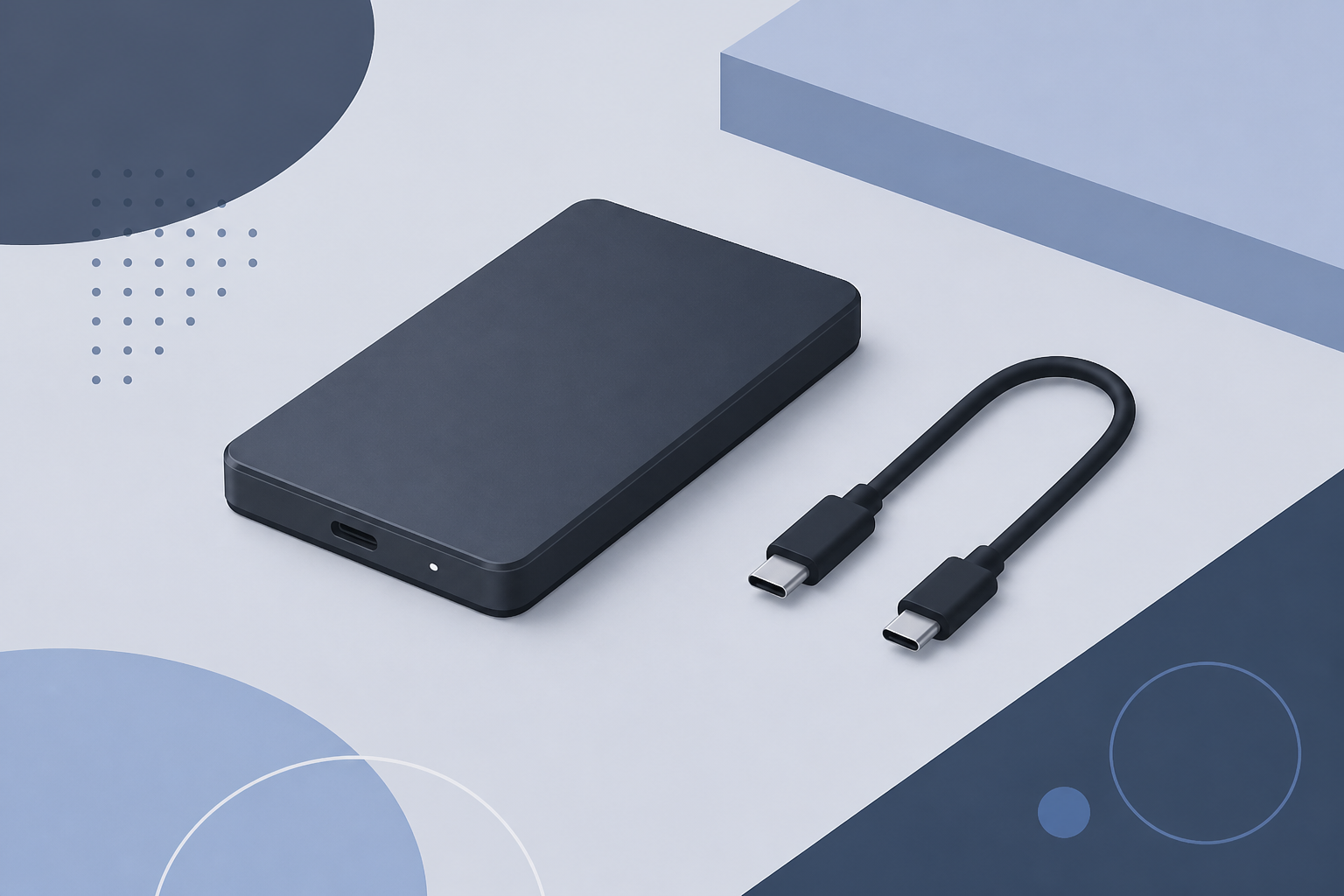
외장 SSD는 사진·영상·프로젝트 파일을 빠르게 옮기고, 노트북 용량을 비우며, 백업 한 축을 만드는 도구입니다. 스펙표의 “최대 속도”만 보고 사면, 포트·케이블이 받쳐 주지 않아 체감이 크게 떨어지는 경우가 많습니다.
이 글은 USB 규격 읽는 법, 속도가 나오는 조건(장치·케이블·포트), 용량·용도 분기, 백업 원칙과 구매 직전 체크를 정리합니다. 노트북 포트가 부족하면 USB-C 허브 가이드와 함께 보고, 책상 작업 자세는 노트북 거치대 가이드를 참고하면 됩니다.
핵심: 내 PC 포트 규격 먼저 → SSD·케이블이 그에 맞는지 → 용도별 용량 → 외장 SSD 하나에만 의존하지 않기.
외장 SSD가 필요한 상황
내장 저장 공간이 자주 차고, 대용량 파일을 USB로 옮길 때 대기 시간이 길거나, 작업본·백업을 들고 다녀야 할 때 포터블 SSD가 후보가 됩니다. 장기 대용량 콜드 보관만 필요하면 외장 HDD가 용량 단가는 유리한 경우가 많고, 자주 읽고 쓰는 작업·이동에는 SSD 쪽이 맞는 편입니다.
속도 — 스펙표보다 “병목”을 본다
포터블 SSD의 체감 속도는 드라이브 자체뿐 아니라 인터페이스 상한에 묶입니다. 흔한 표기는 대략 아래처럼 읽으면 됩니다. (이론값이며, 실측은 제품·파일 크기·열·케이블에 따라 달라집니다.)
- USB 3.2 Gen 1 — 약 5Gbps급. 문서·사진 위주면 쓸 만하지만, 대용량 영상에는 답답할 수 있습니다.
- USB 3.2 Gen 2 — 약 10Gbps급. 일상 백업·사진·일반 영상 이동의 기본 라인으로 많이 쓰입니다.
- USB 3.2 Gen 2×2 — 약 20Gbps급. 4K급 작업본을 자주 옮길 때 후보. 호스트가 Gen 2×2를 지원해야 의미가 큽니다.
- USB4 / Thunderbolt 계열 — 더 높은 상한. 포트·케이블·호스트가 모두 맞을 때만 표기 속도에 가깝습니다. 일반 백업만이면 과한 경우가 많습니다.
네 가지가 같아야 제 속도가 난다
실패 패턴의 대부분은 여기입니다. (1) SSD 규격 (2) 동봉·사용 케이블 (3) PC/노트북 포트 (4) 중간에 낀 허브·독. 하나라도 낮은 규격이면 그 수준으로 묶입니다. USB-C 모양이 같다고 모두 같은 속도가 아닙니다. 노트북 설명서·포트 아이콘·허브 스펙에서 Gen 2 / Gen 2×2 / USB4 지원 여부를 확인한 뒤 SSD를 고르는 순서가 안전합니다.
용량 — 용도별로 나눈다
- 문서·사진 백업 — 500GB~1TB 구간을 많이 봅니다. “지금 쓰는 용량 × 여유”로 잡으면 덜 갈아탑니다.
- 영상·게임·대형 프로젝트 — 2TB 이상을 후보로. 원본·프록시·캐시가 동시에 쌓입니다.
- 작업용과 보관용 분리 — 매일 꽂는 작업 드라이브와, 가끔만 여는 보관 드라이브를 나누면 사고 시 피해가 줄어듭니다.
휴대·내구성·열
가방에 넣을 때는 크기·무게뿐 아니라 커넥터 보호(캡·케이스)를 봅니다. 낙하·방진·방수 등급이 표기된 제품은 현장·출장 이동에 유리한 편입니다. 고속 전송이 길면 열이 올라 속도가 떨어지는 경우가 있어, 책상 위에서는 통풍이 되는 위치를 쓰고 장시간 연속 복사는 한 번에 몰아넣기보다 나눠도 됩니다.
백업 — 외장 SSD 하나만으로 끝내지 않기
저장장치는 언제든 고장·분실·암호화 잠금이 날 수 있습니다. 중요한 자료는 로컬 한곳 + 다른 매체(또는 다른 장소) + 가능하면 오프사이트/클라우드처럼 사본을 둘 이상 두는 쪽이 안전합니다. 외장 SSD는 “빠른 로컬 사본”으로 쓰고, 유일한 원본으로 두지 않는 것이 원칙에 가깝습니다.
용도별 니즈
- 일상 백업·사진 — Gen 2급·1TB 전후. 포트 확인만 해도 실패가 크게 줄어듭니다.
- 4K 편집·대용량 전송 — Gen 2×2 이상 + 호스트 지원 + 짧은 정품급 케이블. 허브 경유는 병목인지 먼저 점검.
- 출장·현장 — 부피·커넥터 보호·충격. 속도보다 “들고 다니며 안 부러지는가”.
- 장기 콜드 보관 — 용량 단가·전원이 필요한지. 자주 안 열고 용량만 크면 HDD 축도 후보.
구매 직전 체크리스트
- 내 노트북/PC 포트가 Gen 2·Gen 2×2·USB4 중 무엇을 지원하는가
- SSD 표기 규격이 그 포트와 맞는가 (과한 규격만 사지 않았는가)
- 케이블이 고속 규격을 받치는가 (동봉 케이블을 쓸 계획인가)
- 허브/독을 경유하면 속도가 떨어질 수 있음을 알고 있는가
- 용량이 현재 데이터 + 1년 여유를 담는가
- 중요 자료의 두 번째 사본 계획이 있는가
자주 묻는 질문
USB-C면 다 빠른가요?
아닙니다. 모양만 USB-C이고 내부 배선·포트 컨트롤러가 Gen 1 수준인 경우가 있습니다. 속도는 커넥터 모양이 아니라 지원 규격으로 확인합니다.
Gen 2×2 SSD를 Gen 2 포트에 꽂으면?
대개 하위 호환으로 동작하지만 속도는 Gen 2 상한에 가깝게 묶입니다. “나중에 빠른 PC에서”가 아니라면 지금 포트에 맞는 급을 사는 편이 낫습니다.
허브에 꽂아도 되나요?
가능하지만 허브의 업스트림·다운스트림 대역이 병목이 되기 쉽습니다. 속도가 중요하면 본체 고속 포트에 직결해 보고, 허브는 키보드·마우스 등 저대역 장치에 쓰는 식으로 나눕니다.