재택 책상 케이블 정리하는 법 — 트레이·벨크로·전원
전원·데이터 분리, 책상 아래 트레이, 벨크로·통풍까지 — 재택 책상 케이블을 정리하는 순서를 정리했습니다.
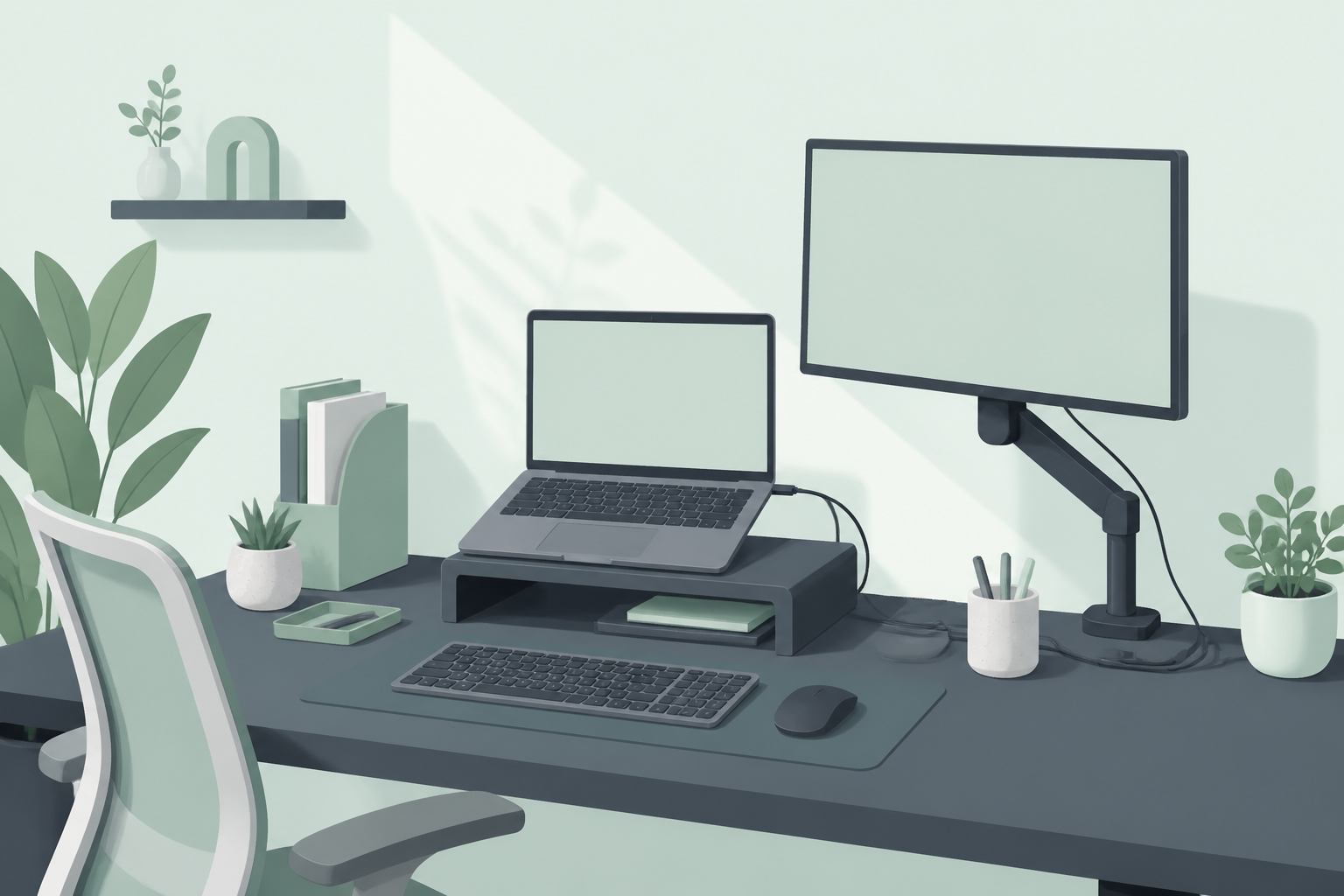
책상 케이블 정리는 “예쁜 줄 묶기”보다 전원·데이터·무게를 어디에 올릴지를 먼저 정하는 작업입니다. 전체 재택 순서는 재택 책상 구성과 맞춰 보면 됩니다.
이 글은 따라 할 순서만 정리합니다. 브랜드·특정 모델은 다루지 않습니다. 선을 줄이는 쪽은 사무용 허브·허브 vs 도크를 보세요.
한 줄: 전원(멀티탭·어댑터)을 책상 아래 트레이에 올리고, 데이터 선은 나중·평행으로, 묶기는 재사용 벨크로. 밀폐 박스보다 통풍·손이 닿는 접근이 우선입니다.
1단계 — 전원 끄고 선을 바닥에 펼치기
- 노트북·모니터·허브 전원을 끄거나 안전하게 분리합니다.
- 책상 위 선을 모두 바닥으로 내려, 무엇이 어디에 꽂히는지를 한눈에 봅니다.
- 남는 선·죽은 어댑터·쓰이지 않는 허브를 먼저 치웁니다. 정리 전에 개수를 줄이면 절반입니다.
2단계 — 전원 선과 데이터 선 나누기
- 전원 — 멀티탭, 노트북·모니터 어댑터, 두꺼운 AC. 무겁고 발열이 있으니 뼈대로 먼저 잡습니다.
- 데이터 — HDMI/DP, USB, 랜, 웹캠·마이크. 얇아서 나중에 덧붙입니다.
- 가능하면 전원과 데이터가 길게 교차하지 않게 평행으로 둡니다.
3단계 — 멀티탭·어댑터를 트레이에 올리기
책상 아래 클램프·메시 트레이에 멀티탭을 올리면 바닥이 비고 청소·로봇청소기가 편해지는 경우가 많습니다.
- 하중 — 어댑터+멀티탭은 생각보다 무겁습니다. 처짐·낙하를 견딜 고정(클램프·나사)을 봅니다.
- 통풍 — 밀폐 박스보다 메쉬·열린 구조가 발열에 유리한 경우가 많습니다.
- 접근 — 전원 스위치·추가 플러그에 손이 들어가게. 벽에 완전 밀착하면 나중에 고생합니다.
4단계 — 데이터 선 경로 · 벨크로
- 모니터 암이 있으면 기둥·케이블 홀더로 HDMI/DP를 태웁니다. 암 가이드는 모니터 암과 같이 보세요.
- 남는 길이는 일회용 타이보다 벨크로(재사용)로 묶습니다. 전선에 무리 적고 재배치가 쉽습니다.
- 자주 쓰는 충전선은 책상 모서리 클립·자석 홀더에 두면 “책상 뒤로 떨어짐”이 줄어듭니다.
5단계 — 선 개수 줄이기(근본)
묶기만으로는 한계가 있습니다. 노트북 한 포트로 모니터·랜·USB를 모으는 허브·도크, 무선 키보드·마우스, 불필요 어댑터 제거가 “선 자체”를 줄입니다.
점검 체크리스트
- 트레이·멀티탭이 흔들리거나 처지지 않는가
- 어댑터 주변에 공기가 통하는가
- 전원 스위치·추가 플러그에 손이 닿는가
- 바닥·통로에 발이 걸릴 선이 없는가
- 노트북만 들고 나갈 때 분리할 선을 최소화했는가
자주 묻는 질문
밀폐 케이블 박스가 더 깔끔하지 않나요?
보기엔 좋을 수 있으나 어댑터 발열·접근이 불리한 경우가 많습니다. 멀티탭·어댑터가 많으면 메시·열린 트레이가 더 안전한 경우가 많습니다.
일회용 케이블 타이로 묶어도 되나요?
가능하지만 재배치·선 교체가 어렵고 전선에 무리가 갈 수 있습니다. 벨크로가 유지보수에 유리한 경우가 많습니다.
허브만 사면 정리가 끝나나요?
선 개수를 줄이는 데는 도움이 됩니다. 그래도 전원·남은 USB는 트레이·경로가 필요합니다.
책상에 구멍을 뚫어야 하나요?
클램프형이면 무타공으로 충분한 경우가 많습니다. 렌탈·원목 손상을 피하려면 클램프·벨크로부터 보세요.
이 포스팅에는 제휴 링크(쿠팡 파트너스·애드픽·링크프라이스 등)가 포함될 수 있으며, 이에 따른 일정액의 수수료를 제공받을 수 있습니다.